Full-Stack Engineer Lex
VSCodeを用いてsalesforce開発環境構築
July 6th, 2019
なぜVSCode使うのか?
- eclipseおせぇ
- eclipse使いにくい
- eclipse自動補完機能がないことに等しい
- VSCodeのextensionが多い
- etc...
1)事前準備
-
Salesforce CLIをインストール
sfdx plugins --core
// インストールされているかどうかの確認
sfdx --help // こちらのコマンドを使うと、 // 常にターミナルにてコマンドの使い方を確認できる // https://developer.salesforce.com/docs/atlas.en-us.sfdx_cli_reference.meta/sfdx_cli_reference -
VSCodeをインストール
-
VSCodeに拡張機能をインストール
2)ローカルに新しいプロジェクトを作成
Cmd+Shift+Pでコマンドパレットを開く
下記のコマンドを入力
SFDX: Create Project with Manifest

新規プロジェクト名を入力しフォルダを選ぶ
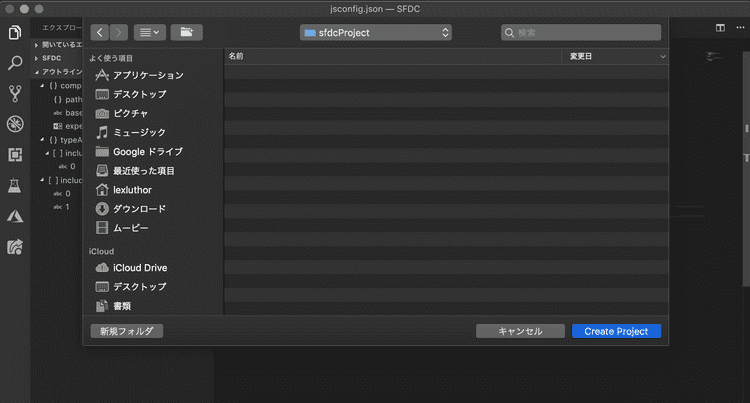 こうしたら、新しいプロジェクトは指定のフォルダに格納される
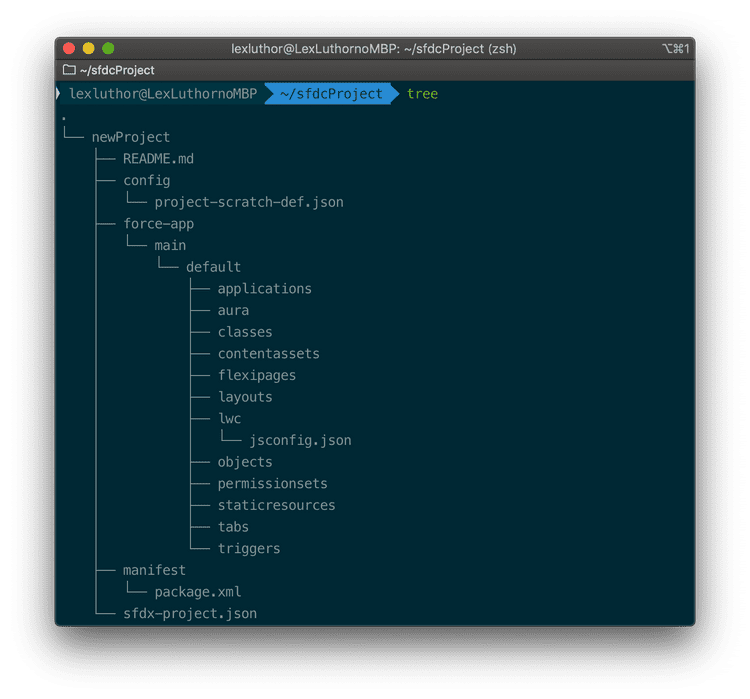
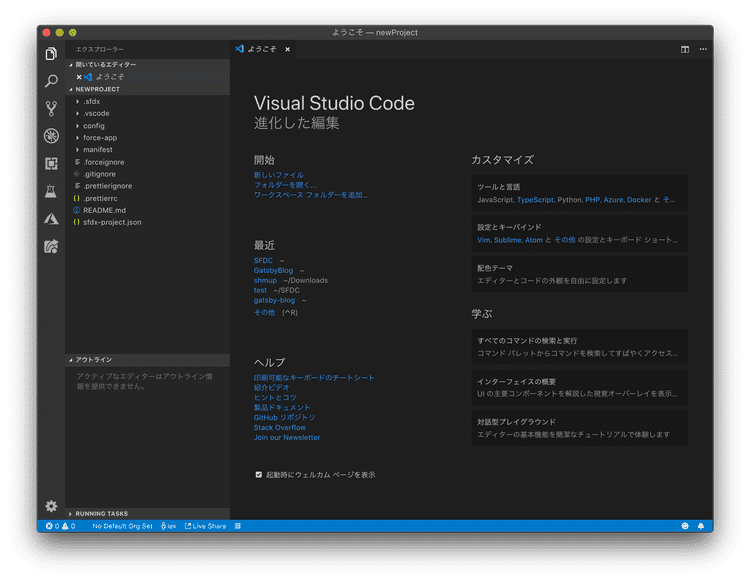 treeでディレクトリの階層を確認
 ここまで新しいプロジェクトを作成するのができた
3)組織に接続する
 そこで接続する組織を選択
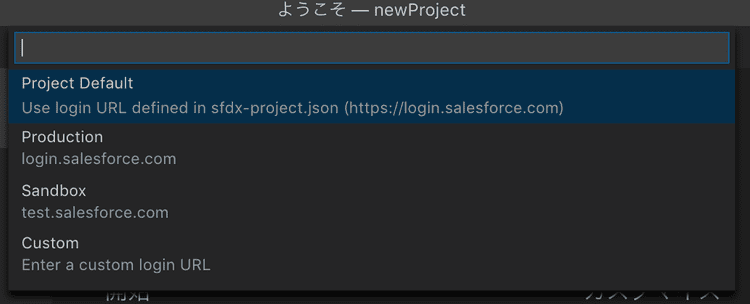 接続する組織名を入力(組織名は自由)
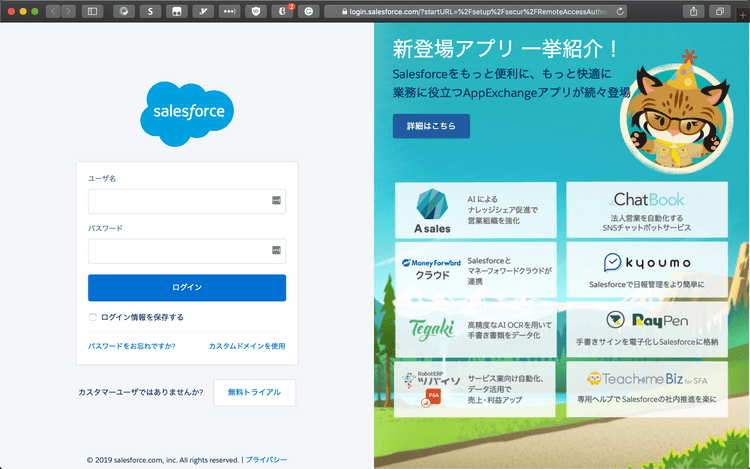 IDとPWを入力
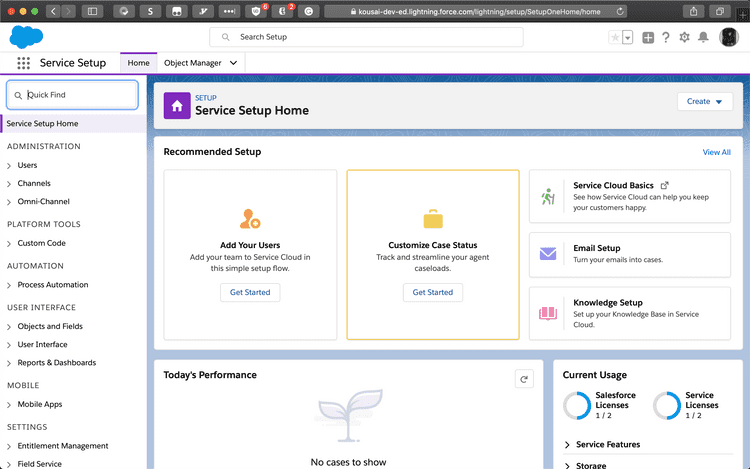 接続成功
接続成功
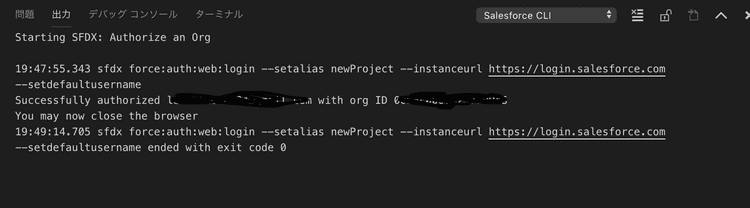 ターミナルで確認できる
そこで、開発環境は整えた
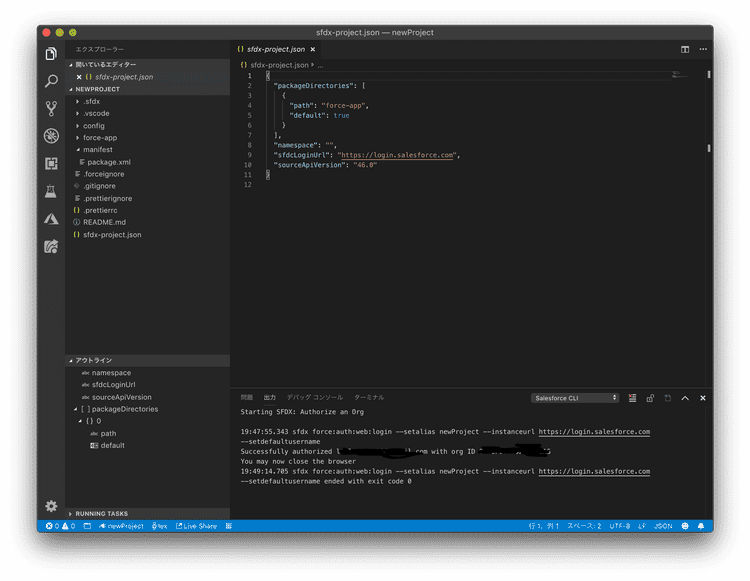
メタデータ取得とデプロイ
エクスプローラーにて右クリックすると
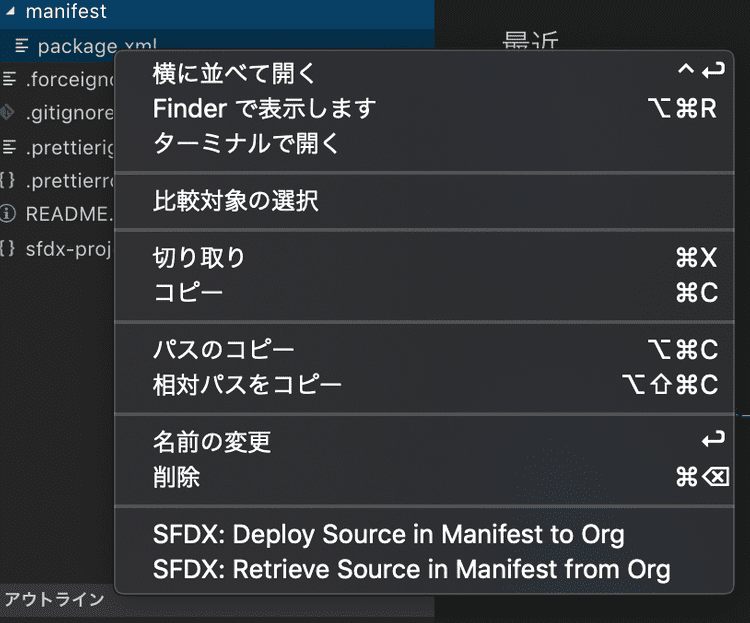 SFDX: Retrieve Source from OrgとSFDX: Deploy Source to Orgは使用できるようになっている。
それでVSCodeを使ってバリバリ開発することができるようになった
SFDX: Retrieve Source from OrgとSFDX: Deploy Source to Orgは使用できるようになっている。
それでVSCodeを使ってバリバリ開発することができるようになった